Crea in QuickQuote
Controlla la bozza IA, aggiungi voci, assegna un numero al preventivo e salva il PDF nella commessa.
Dal sopralluogo al pagamento.
QuickQuote trasforma i dati del cantiere in bozze modificabili di preventivi e fatture. Crea il PDF in QuickQuote o importa documenti dal tuo ERP. Approvazione, stato dell'invio e verifica del pagamento restano visibili nella commessa.
Lavora comodamente dal browser sul portatile
Un flusso di lavoro. Tre dispositivi.
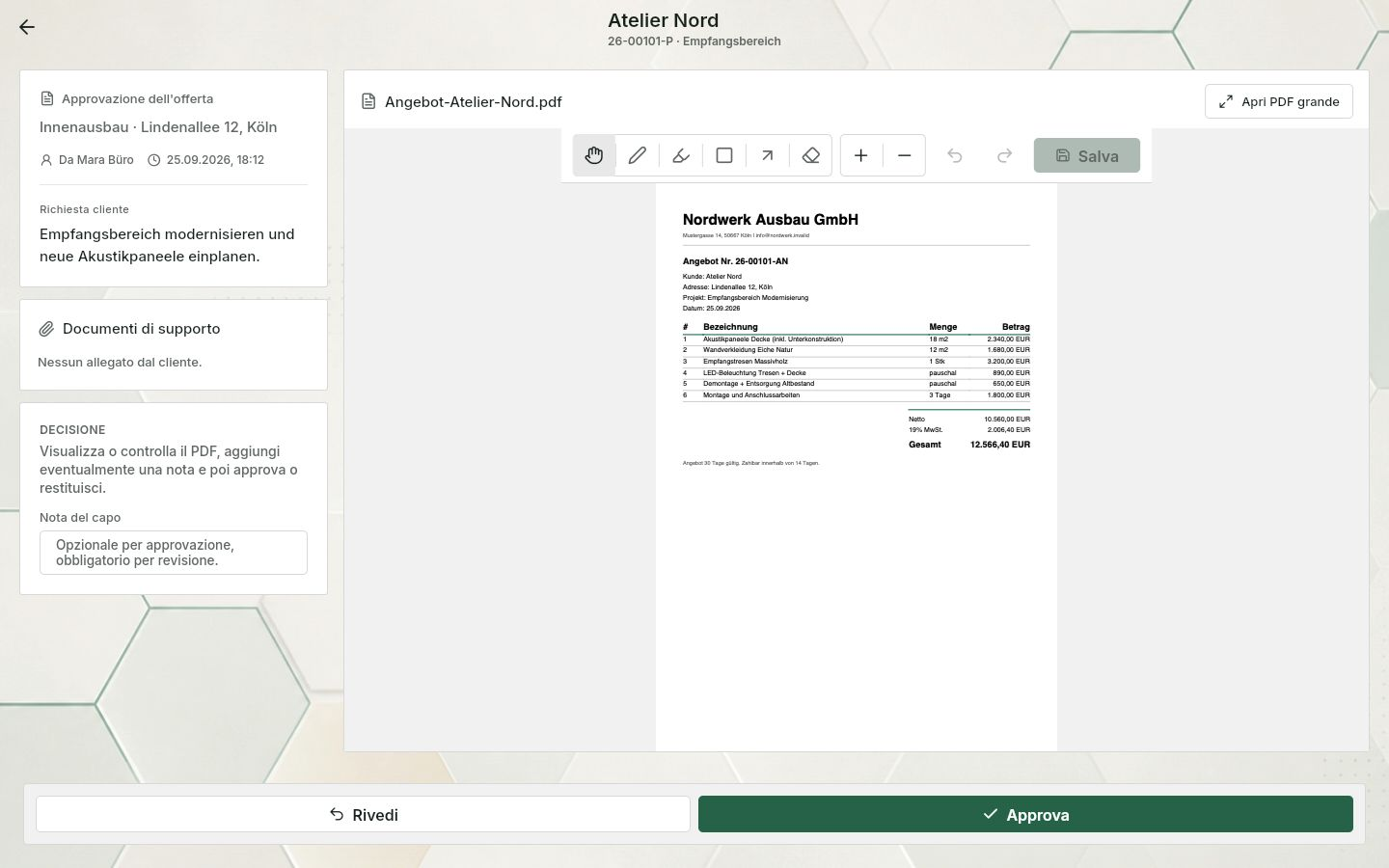
QuickQuote è il software per preventivi degli artigiani che ti segue ovunque: in cantiere sul telefono, in viaggio sul tablet o alla scrivania sul portatile. Bozza, voci e PDF restano nella stessa commessa.
Foto, misure, materiali e note vocali diventano una bozza di preventivo IA modificabile.
Modifica voci, quantità, prezzi e descrizioni sul telefono o sul tablet.
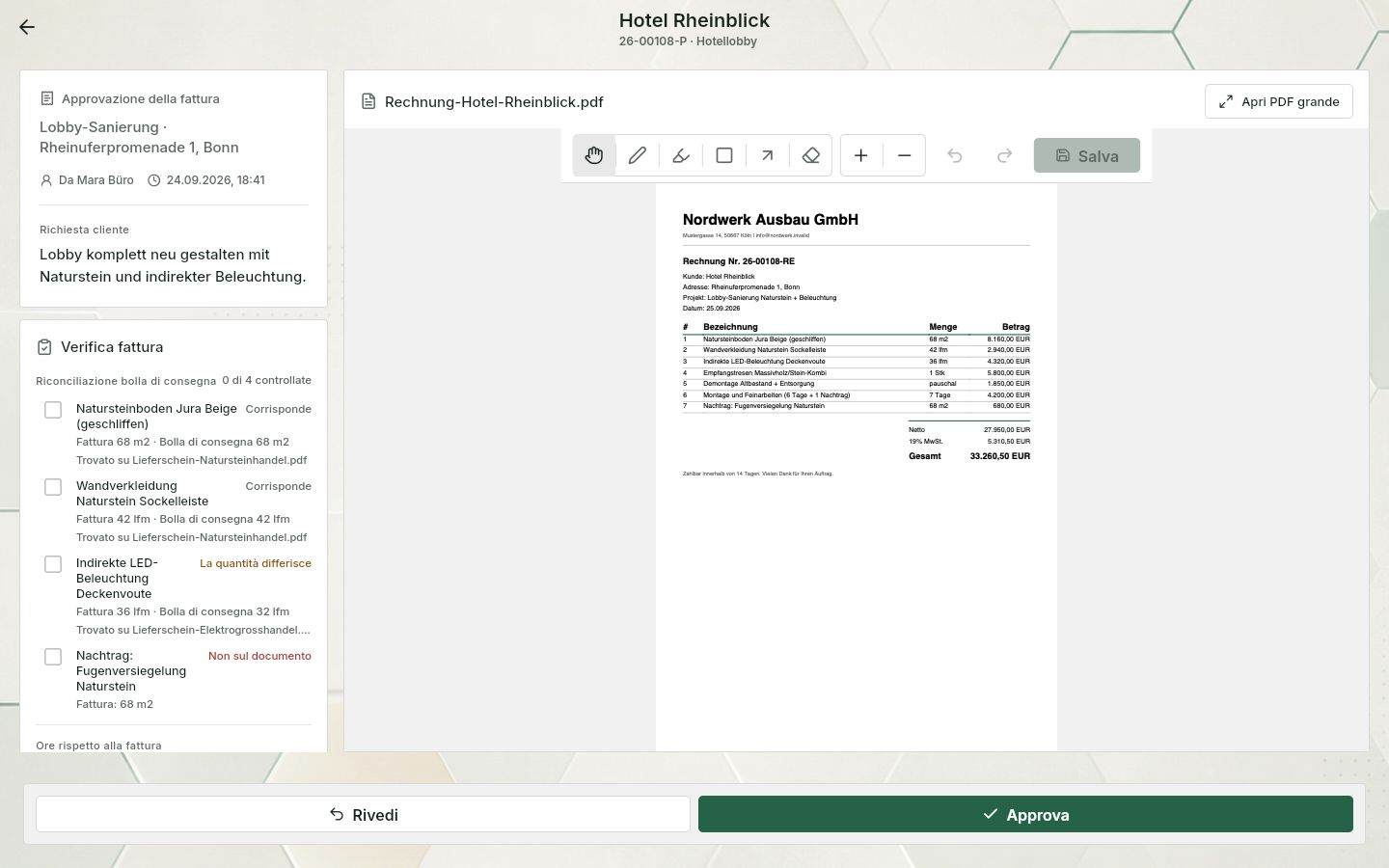
Sul portatile vedi PDF e voci affiancati. Controlla, assegna un numero e salva il preventivo.
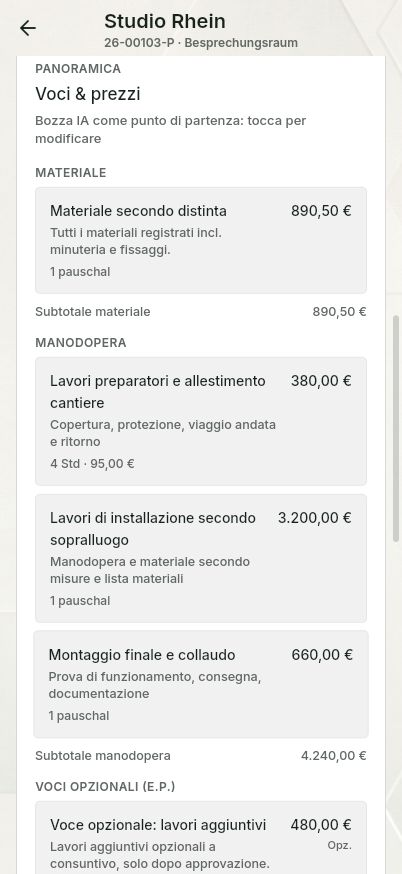
Vista dell'app sul telefono: modificare la bozza di preventivo.
Due percorsi, un flusso di lavoro
QuickQuote trasforma il sopralluogo (documentazione di cantiere) in una bozza IA modificabile. Tocca per cambiare voci, quantità, unità e prezzi: il PDF si aggiorna subito.
Controlla la bozza IA, aggiungi voci, assegna un numero al preventivo e salva il PDF nella commessa.
Carica un preventivo o una fattura PDF esistente e prosegui nello stesso flusso di approvazione, invio e stato.
Il percorso del documento
PDF QuickQuote o documento ERP: ogni passo resta documentato e visibile alla squadra.
Il tecnico raccoglie foto, misure e materiali sul posto e detta il resto in una nota vocale. L'IA organizza tutto nel progetto.
L'IA crea una bozza modificabile oppure l'ufficio importa un preventivo PDF dall'ERP.
Lavori, quantità e prezzi vengono verificati e adeguati. Il PDF pronto resta visibile nella commessa.
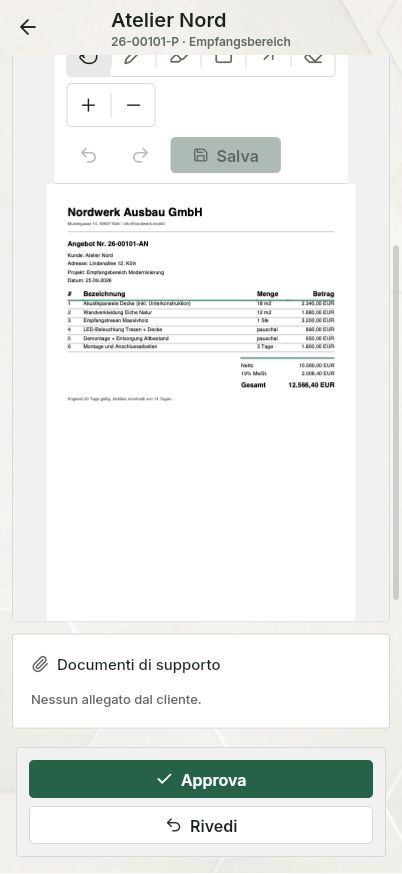
Il responsabile approva o restituisce il documento con una nota. In seguito viene registrato come inviato al cliente.
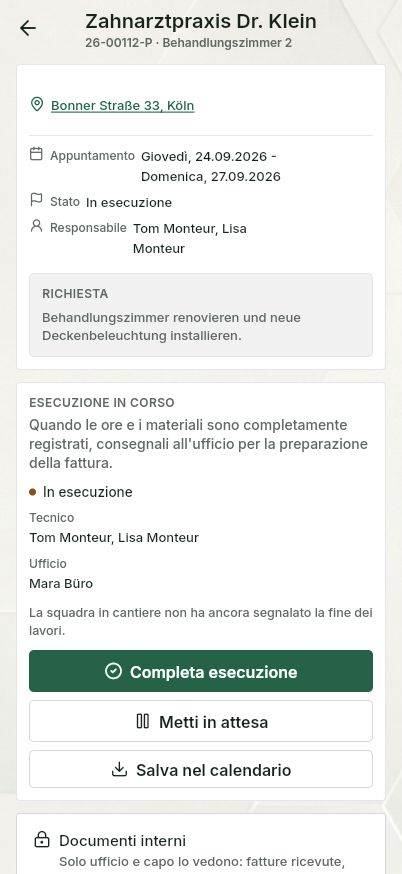
Vista dell'app su telefono: verifica del preventivo nel progetto.
L'approvazione
I PDF creati in QuickQuote e quelli importati dall'ERP seguono lo stesso percorso. Il responsabile vede il documento nell'app, evidenzia passaggi, commenta e restituisce con una nota chiara, senza dettare correzioni al telefono.
Dopo l'approvazione, l'ufficio invia il documento. Accettazione o rifiuto del cliente vengono documentati nel progetto. Se accetta, il progetto passa automaticamente all'esecuzione, dove gli installatori vedono i propri interventi con tutti i dati.
Dopo il lavoro
QuickQuote parte dal preventivo, dalle ore approvate, dai materiali e dai dati della commessa. Controlla la bozza modificabile e crea il PDF della fattura. In alternativa, importa una fattura già creata nel tuo ERP.
Lavori, ore approvate e materiali diventano una bozza modificabile e un PDF.
Crea la fattura nel tuo ERP e allegala alla stessa commessa QuickQuote.
Importante: QuickQuote ricorda alla squadra di controllare. È sempre l'impresa a confermare l'arrivo del pagamento.
Domande frequenti
Sì. QuickQuote trasforma i dati della commessa in bozze modificabili di preventivi e fatture. Controlli voci e prezzi prima di creare il PDF.
Sì. Controlla e modifica la stessa bozza sul telefono o sul tablet, poi continua dal browser sul portatile. Voci, prezzi e PDF restano nella stessa commessa.
Sì. Crea il documento in QuickQuote o importa un preventivo o una fattura PDF dal tuo ERP. Entrambe le opzioni seguono lo stesso flusso di approvazione e stato.
L'IA parte da lavori, misure, materiali, note vocali, ore approvate e documenti esistenti della commessa. La bozza resta interamente modificabile.
Il PDF pronto resta visibile nella commessa. Il responsabile può controllarlo, evidenziarlo, approvarlo o restituirlo con una nota. Solo dopo viene segnato come inviato.
La commessa passa a «Fattura inviata al cliente». In seguito QuickQuote ricorda alla squadra di verificare il pagamento e l'impresa segna la fattura come pagata o ancora aperta.
No. QuickQuote gestisce bozze, PDF e flusso operativo. Contabilità, fisco, paghe e processi ERP possono restare nei sistemi già in uso.
No. Bozze, avvisi di controllo, commenti e approvazioni restano interni. Il cliente riceve solo il documento inviato dalla squadra.
Continua a leggere
La base nasce sul posto: foto, misure, materiali e note vocali direttamente nel progetto.
Scopri di piùOre approvate e materiali registrati diventano la base della bozza di fattura dopo i lavori.
Scopri di piùScopri come cantiere, ufficio, interventi, documenti e stato dei pagamenti lavorano insieme in un unico sistema.
Scopri la gestione delle commessePrima guarda. Poi decidi.
Senza installazione né account. Scopri come si collegano bozza IA, PDF, approvazione, stato dell'invio e verifica del pagamento.
Le schermate dell'app sono in questa lingua. Nomi, dati dei progetti e PDF dimostrativi possono rimanere in tedesco.